



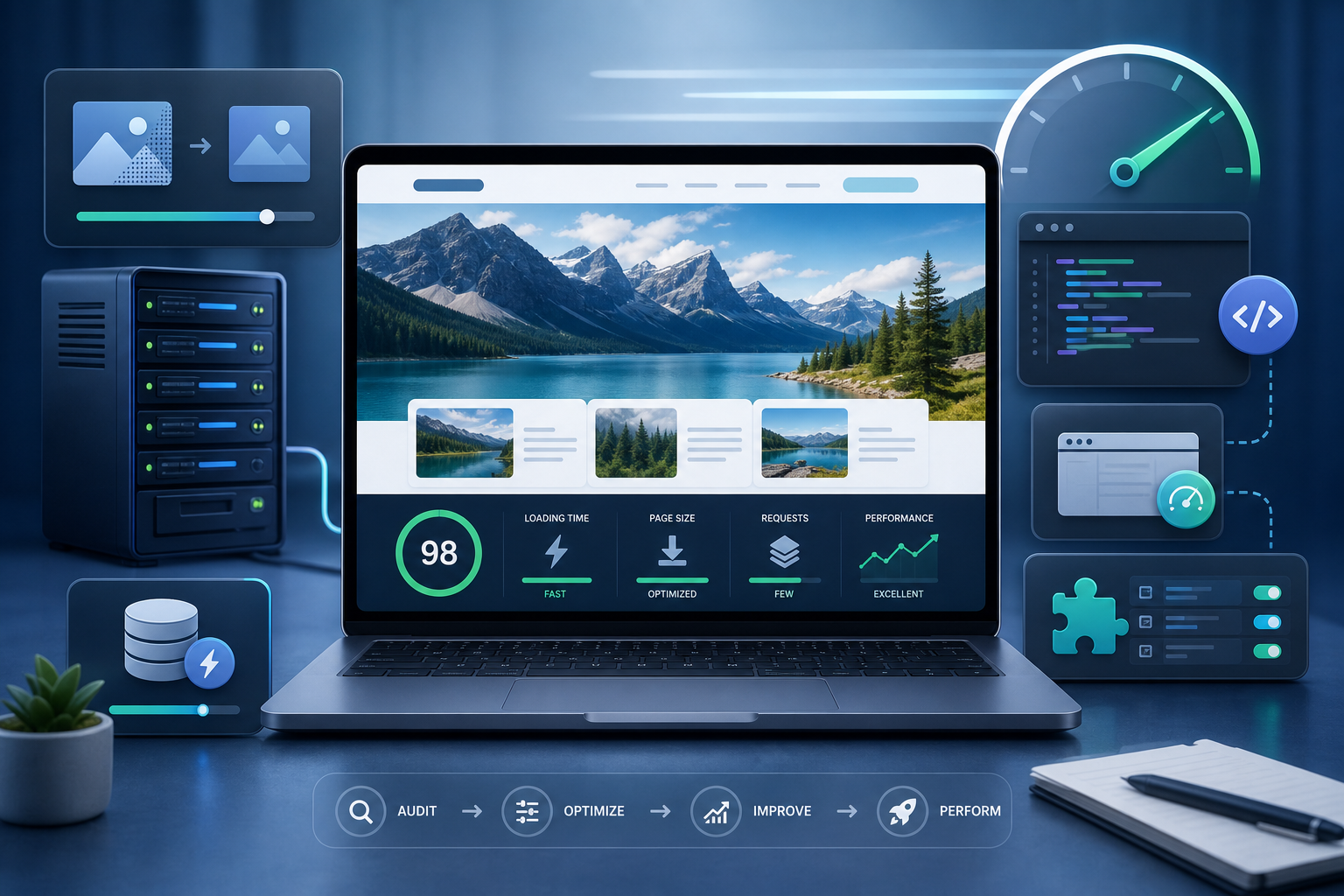
Como melhorar o LCP no WordPress: guia prático para páginas mais rápidas
Melhorar o LCP no WordPress significa fazer com que o maior elemento visível de uma página importante carregue mais depressa. Na prática, isso passa normalmente por corrigir resposta lenta do servidor, imagens de hero demasiado grandes, scripts bloqueantes, temas pesados, excesso de plugins, cache mal configurada e templates pouco otimizados.
O LCP importa porque é um dos sinais de Core Web Vitals que mostra quão depressa os utilizadores veem o conteúdo principal de uma página. Para sites empresariais, um LCP lento pode afetar experiência, conversão e qualidade técnica SEO.
O que é o LCP no WordPress?
LCP significa Largest Contentful Paint. Mede quando o maior elemento de conteúdo visível no viewport aparece. Em páginas WordPress, esse elemento costuma ser uma imagem de hero, banner, bloco de título, imagem de produto, imagem destacada ou secção grande no topo da página.
Se esse elemento carrega devagar, a página parece lenta mesmo que elementos pequenos apareçam rapidamente. Por isso, a otimização de LCP deve começar no template real da página, não apenas num plugin genérico de velocidade.
Causas comuns de mau LCP em WordPress
| Causa | Origem típica em WordPress | Correção |
|---|---|---|
| Resposta lenta do servidor | Hosting fraco, PHP sobrecarregado, sem object cache | Melhorar hosting, cache, base de dados e PHP |
| Imagem hero pesada | Imagem destacada ou banner sem otimização | Redimensionar, comprimir e fazer preload da imagem LCP |
| CSS/JS bloqueante | Assets do tema, builder ou plugins | Remover assets não usados e adiar scripts não críticos |
| Template pesado | Containers aninhados, animações, sliders | Simplificar secções above-the-fold |
| Plugins em excesso | Marketing, tracking, formulários, sliders, popups | Auditar impacto dos plugins e remover scripts desnecessários |
| Cache fraca | Sem page cache ou regras mal definidas | Configurar cache de página, CDN e browser cache |
1. Identificar o elemento LCP
Não otimize às cegas. Primeiro identifique qual o elemento medido como LCP na página. Use PageSpeed Insights, Lighthouse, Chrome DevTools ou uma ferramenta de monitorização real. O elemento LCP pode variar por dispositivo, template e viewport.
Teste homepage, páginas de serviço, produtos, artigos e landing pages separadamente. Um site pode ter LCP aceitável num template e mau LCP noutro.
2. Melhorar o tempo de resposta do servidor
Se o servidor é lento, o browser recebe a página tarde e todas as métricas visuais sofrem. Reveja qualidade do hosting, versão de PHP, base de dados, object cache, page cache e carga desnecessária no backend.
- Use hosting WordPress fiável.
- Ative page cache quando apropriado.
- Reveja object cache em sites dinâmicos ou WooCommerce.
- Limpe peso desnecessário na base de dados.
- Reduza queries lentas de plugins.
- Use CDN para audiências globais.
3. Otimizar a imagem hero ou imagem destacada
Muitos problemas de LCP em WordPress vêm da imagem hero. A imagem pode ser demasiado grande, estar em lazy-load quando não devia, ser servida no formato errado ou não ter largura e altura definidas.
- Redimensione a imagem para o tamanho máximo realmente necessário.
- Use formatos modernos como WebP ou AVIF quando suportados.
- Comprima sem perda visível de qualidade.
- Não faça lazy-load da imagem LCP.
- Faça preload da imagem principal quando fizer sentido.
- Defina largura e altura para reduzir instabilidade visual.
4. Reduzir recursos bloqueantes
Temas e plugins WordPress muitas vezes carregam CSS e JavaScript em páginas onde não são necessários. Formulários, sliders, popups, analytics, builders e plugins ecommerce podem aumentar o tempo de bloqueio.
Audite o que carrega above-the-fold. Adie scripts não críticos, remova CSS não usado, limite ferramentas externas e evite sliders ou animações pesadas na zona hero.
5. Simplificar o design above-the-fold
Secções hero bonitas podem ser lentas se usam vídeo de fundo, sliders, imagens pesadas, múltiplas fontes, bibliotecas de animação e elementos aninhados do builder. Um primeiro viewport mais simples costuma melhorar velocidade e clareza de conversão.
6. Testar por template, não apenas pela homepage
Sites WordPress usam diferentes templates para posts, páginas, arquivos, produtos, categorias e landing pages. Teste os templates mais importantes para tráfego e receita. Priorize páginas que geram leads, vendas ou campanhas pagas.
Precisa de uma revisão técnica de performance?
Se o seu site WordPress continua lento apesar de plugins de cache ou otimização, o problema pode estar mais fundo: hosting, peso do template, conflitos de plugins, entrega de imagens, scripts ou comportamento WooCommerce.
Peça uma auditoria de performance WordPress para identificar as alterações com maior probabilidade de melhorar o LCP nas páginas importantes.
FAQ
O que é um bom valor de LCP?
Um bom LCP é geralmente de 2,5 segundos ou menos na maioria dos carregamentos. Páginas mais lentas devem ser revistas ao nível de hosting, imagens, cache, CSS, JavaScript e templates.
Um plugin de velocidade resolve o LCP?
Pode ajudar, mas pode não resolver problemas estruturais como hosting fraco, templates pesados, imagens demasiado grandes, excesso de scripts externos ou plugins ineficientes.
Devo usar lazy-load na imagem LCP?
Normalmente não. Se o elemento LCP é a imagem hero ou uma imagem above-the-fold, lazy-load pode atrasar o elemento visual mais importante e piorar o LCP.
WooCommerce pode afetar o LCP?
Sim. WooCommerce pode adicionar scripts, estilos, imagens de produto e elementos dinâmicos que afetam páginas de produto, categorias e checkout.
Conclusão
Melhorar o LCP no WordPress não é instalar um plugin e esperar pelo melhor. Exige identificar o elemento LCP, melhorar resposta do servidor, otimizar imagens, reduzir recursos bloqueantes e simplificar templates importantes. Comece pelas páginas que mais influenciam receita, leads e visibilidade orgânica.